
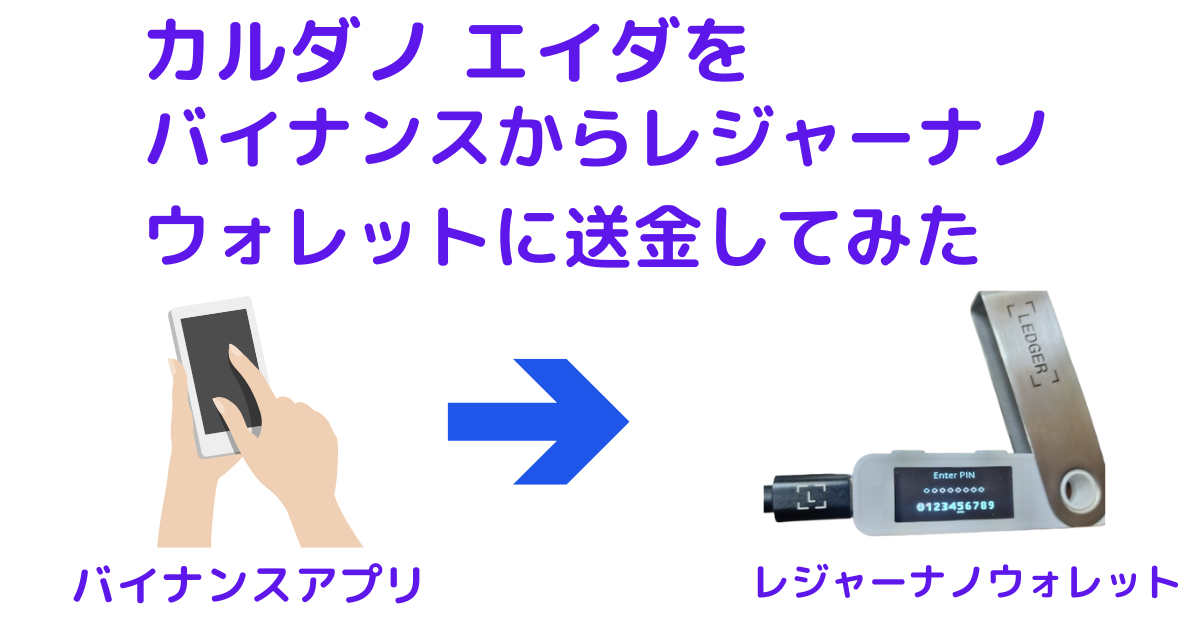
本日はエイダをバイナンスアプリからレジャーナノウォレットに送金する方法を実際の画像を使って解説していきます。
今回使用するデバイス及びアプリ、ソフトは以下のとおりです。
- スマホ(バイナンスアプリ)
- PC(レジャーライブ)
- レジャーナノSプラス
※2022年11月にバイナンスが日本法人のバイナンスジャパンを設立すると発表しました。
これにより新規の日本人ユーザーはバイナンスグローバルのアカウントを作ることができなくなりました。
既存ユーザーはまだバイナンスグローバルを利用することは可能ですが、今後バイナンスジャパンへのアカウント移行が進んでいくかと思われます。
※まいっ太郎も現在、バイナンスはクレジットカードで通貨を購入するためだけに使用しております。
レジャーライブでの操作
レジャーライブを開く
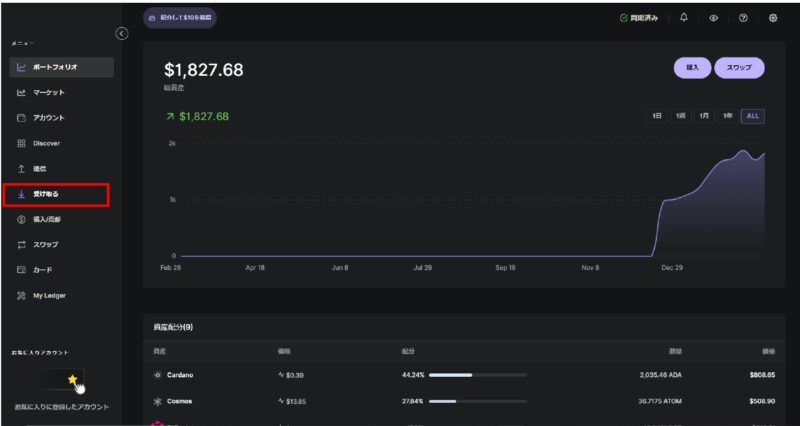
レジャーライブを開いて左側のメニューより「受け取る」を選択します。
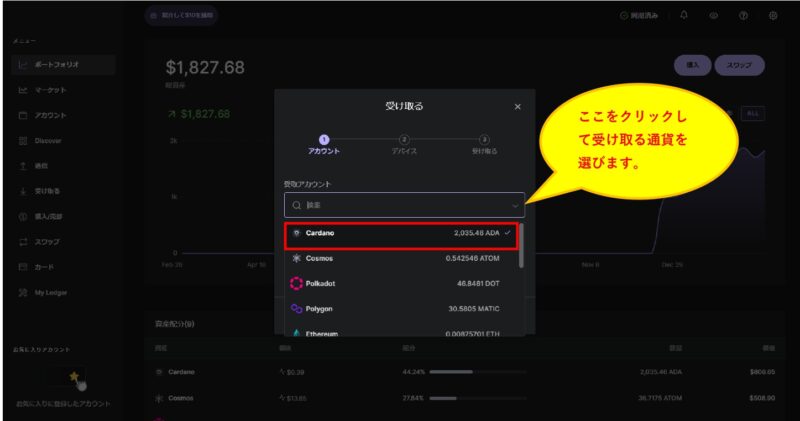
受取アカウントから Cardano 選択する
今回はエイダを送金しますので、「受取アカウント」から「 Cardano 」を選択します。
レジャーライブでは保管したい通貨のアカウントを自分でダウンロードする仕様になっています。
「 Cardano 」の下にある「 Cosmos 」や「 Polkadot 」なども自分でダウンロードしました。
レジャーナノのデバイスとレジャーライブは特に難しいと感じる操作はありませんが、正直、この仕様はちょっと面倒だなあという感想です。(僕がウォレットの操作に慣れていないからだと思いますが(笑))
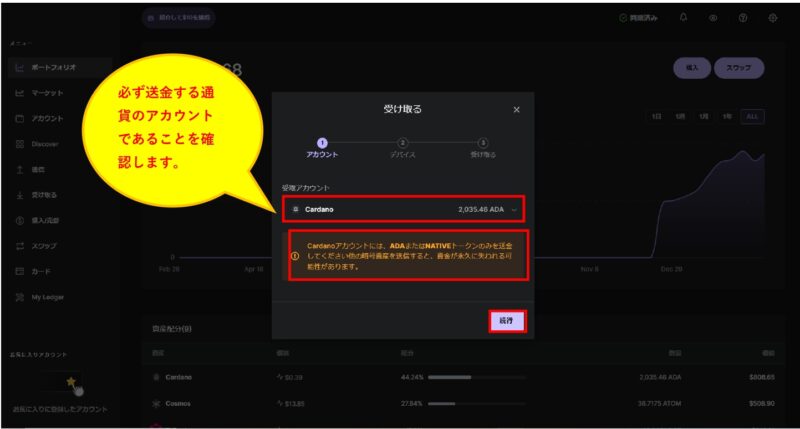
注意メッセージを確認する
※レジャーライブでは、エイダを受け取る際、ネットワークがカルダノチェーンにしか対応していません。
後述しますが、バイナンスからエイダを送金する際はバイナンス側で
「BNB Smart Chain (BEP20)」などではなく必ず「 Cardano 」ネットワークを選択するようにします。
受け取る通貨の選択と注意書きを確認したら右下の続行をクリックします。
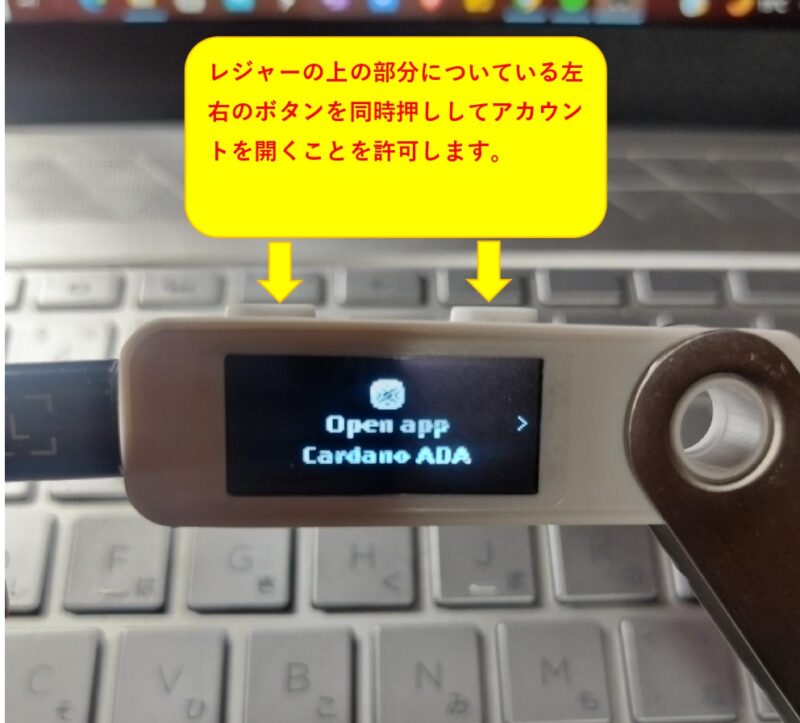
レジャーデバイスでカルダノアプリのオープンを許可します。
ここでレジャーデバイスを使います。
先ほど「続行」をクリックしたあと、デバイスが下記画像のような表示になりますのでデバイスの上部分についている左右の2つのボタンを同時押しして決定します。
受取アドレスの一致を確認する
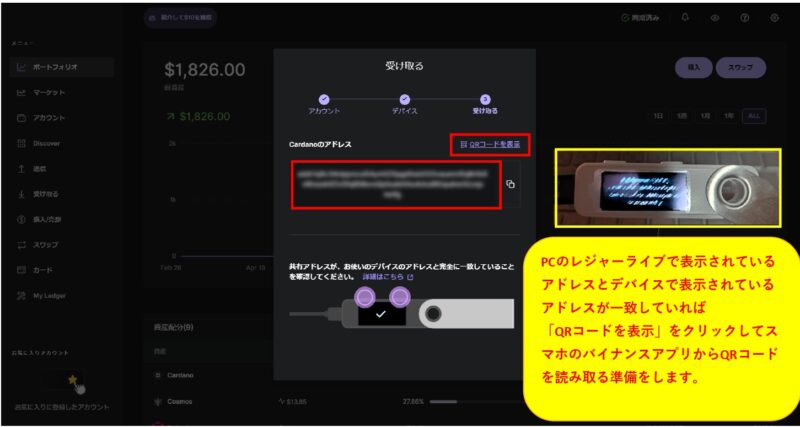
ここでPC上のレジャーライブで表示されているアドレスとデバイス上のアドレスが一致していることを確認します。
受取アドレスが一致していることの確認がとれたら「 QRコードを表示 」をクリックします。
ちなみにデバイスを使うのはここまでです。(繋いだままにはしておきます。)
QRコードを表示させる
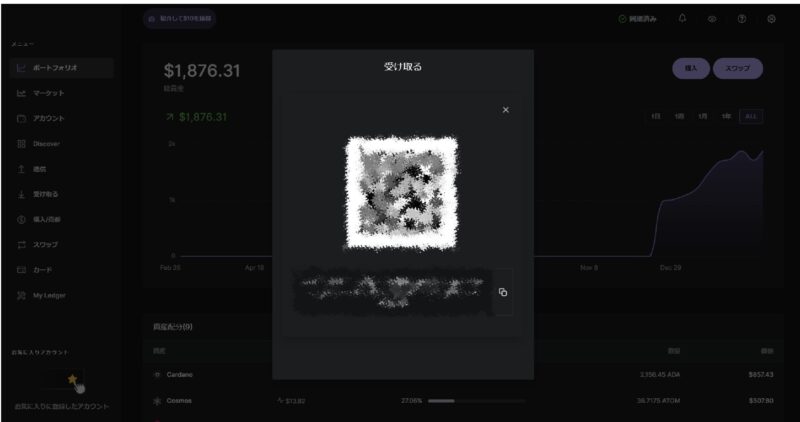
QRコードが表示されました。これでスマホのバイナンスアプリからQRコードを読み取る準備ができました。
バイナンスでの操作
バイナンスを開く
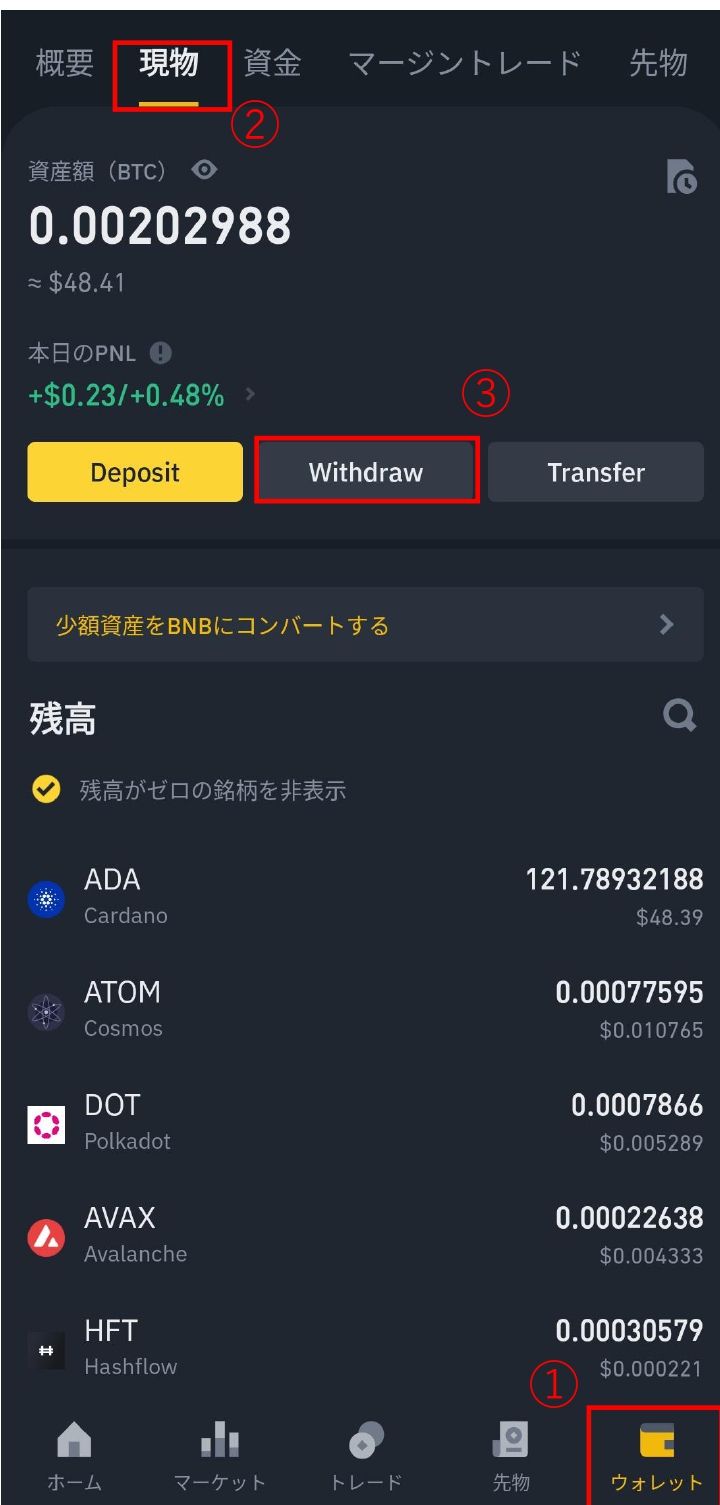
- ①ウォレット
- ②現物
- ③Withdraw の順番でタップします。
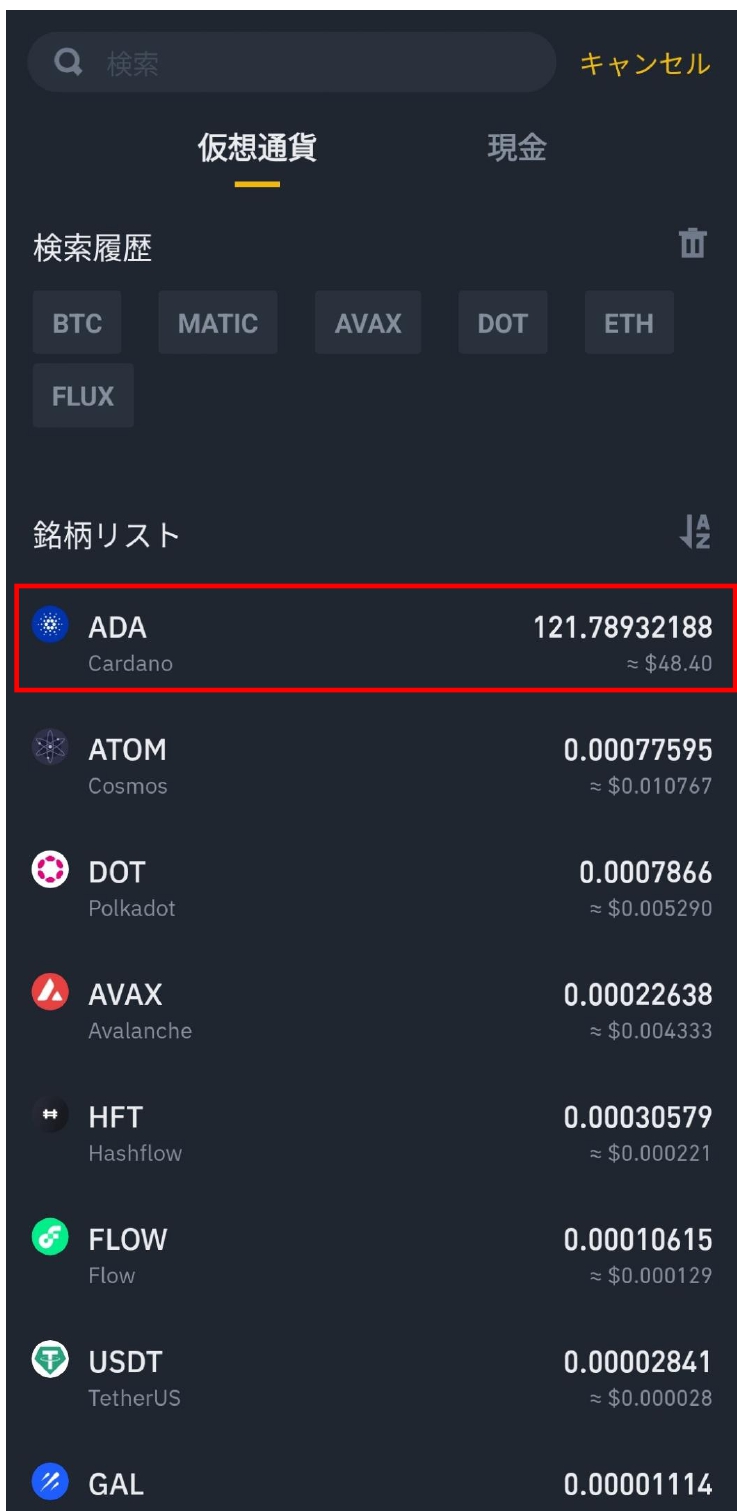
リストからADAを選択
保有している通貨の中からADAを選択します。
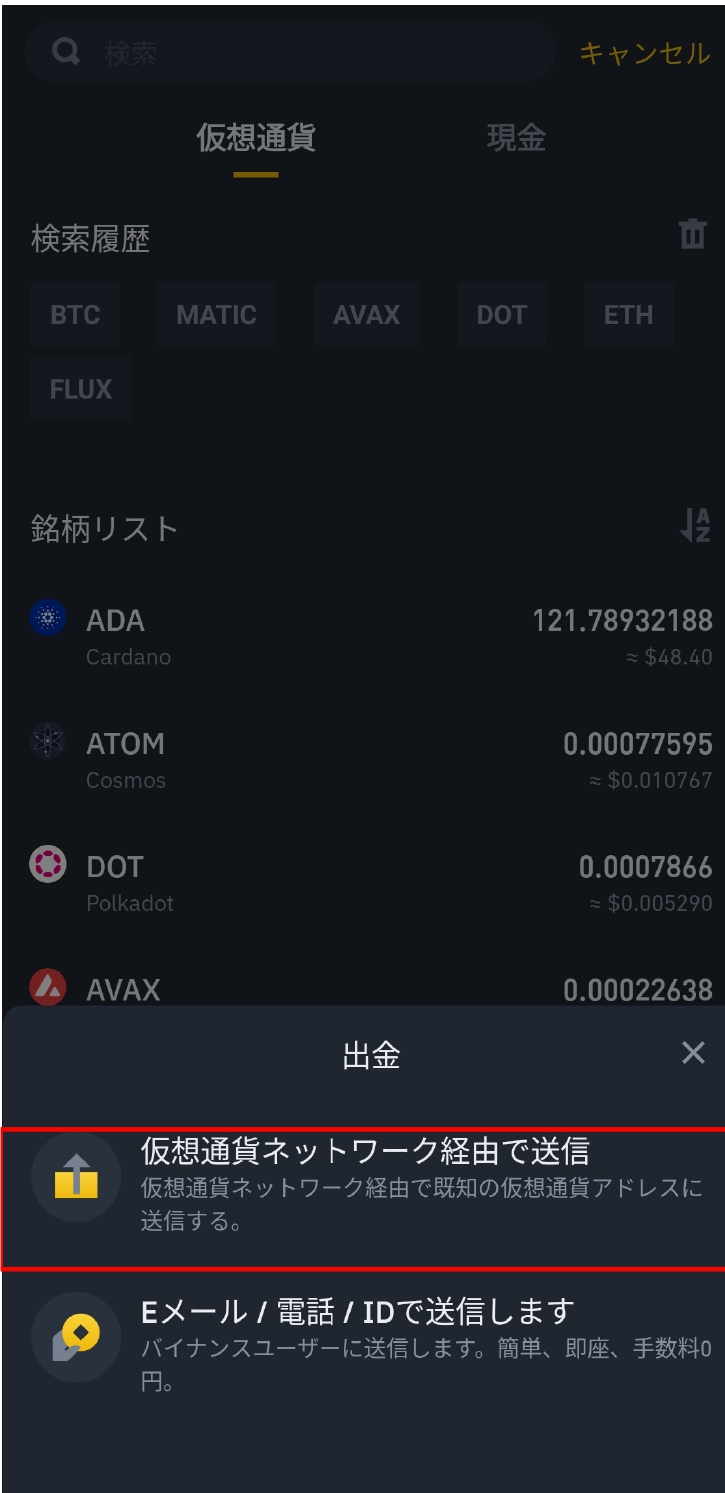
送金方法を選択
「 仮想通貨ネットワーク経由で送信 」を選択します。
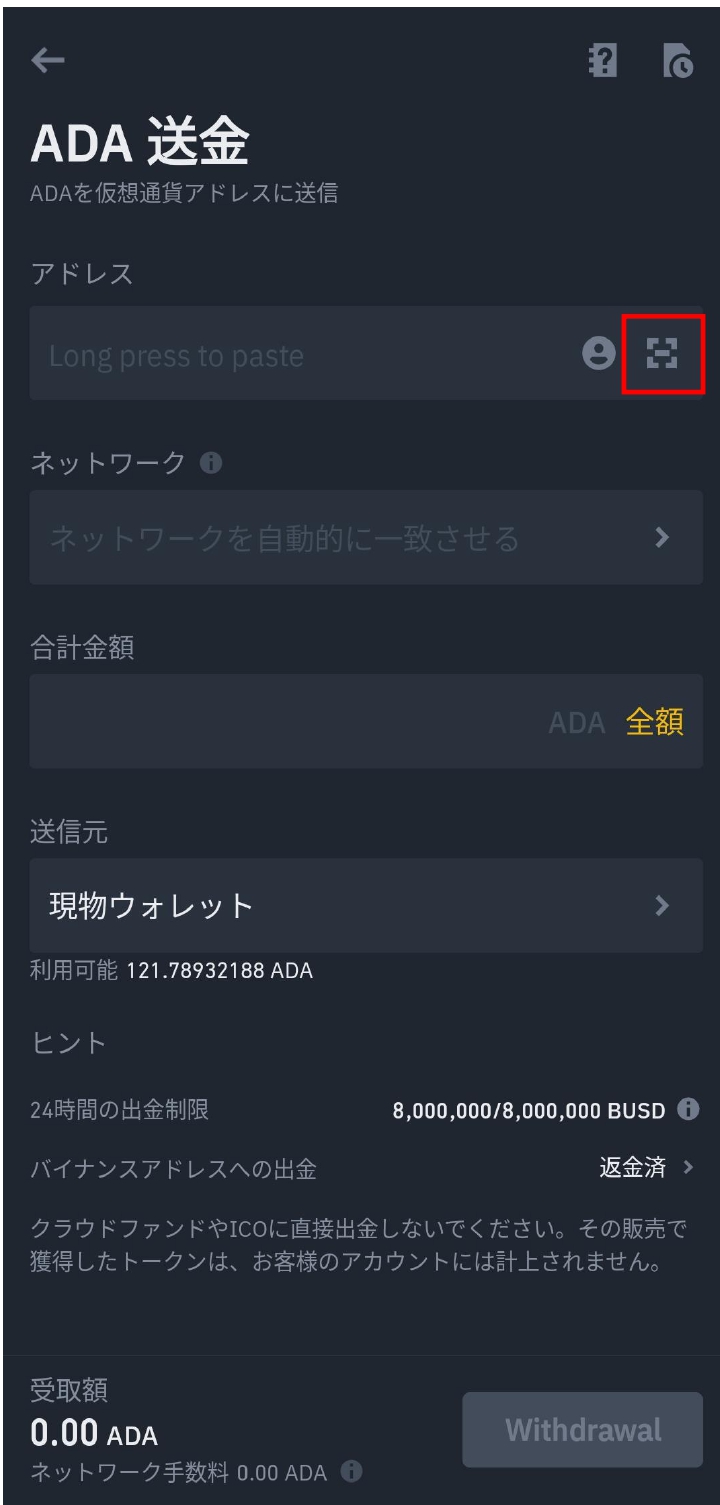
ADA送金画面へ
ADA送金画面で赤枠のQRコードのマークをタップします。
QRコードを読み込む
スマホのバイナンスアプリでQRコードを読み込むカメラ機能が起動したあとレジャーライブで表示させていたQRコードを読み込むと送金先の受取アドレスが自動で入力されます。
私は必ず送金の失敗が無いように送金元先のアドレスを必ず目視するようにしています。
※送金先アドレスももちろん重要ですがもう1つ注意したいのが送金する際のネットワークです。
必ず送金先の対応ネットワークを確認するようにしています。
※レジャーライブでは、エイダを受け取る際、ネットワークがカルダノチェーンにしか対応していません。
送金手数料が安いから、着金時間が短いからなどの理由で「BNB Smart Chain (BEP20)」などを選択するのではなく必ず「 Cardano 」ネットワークを選択するようにします。
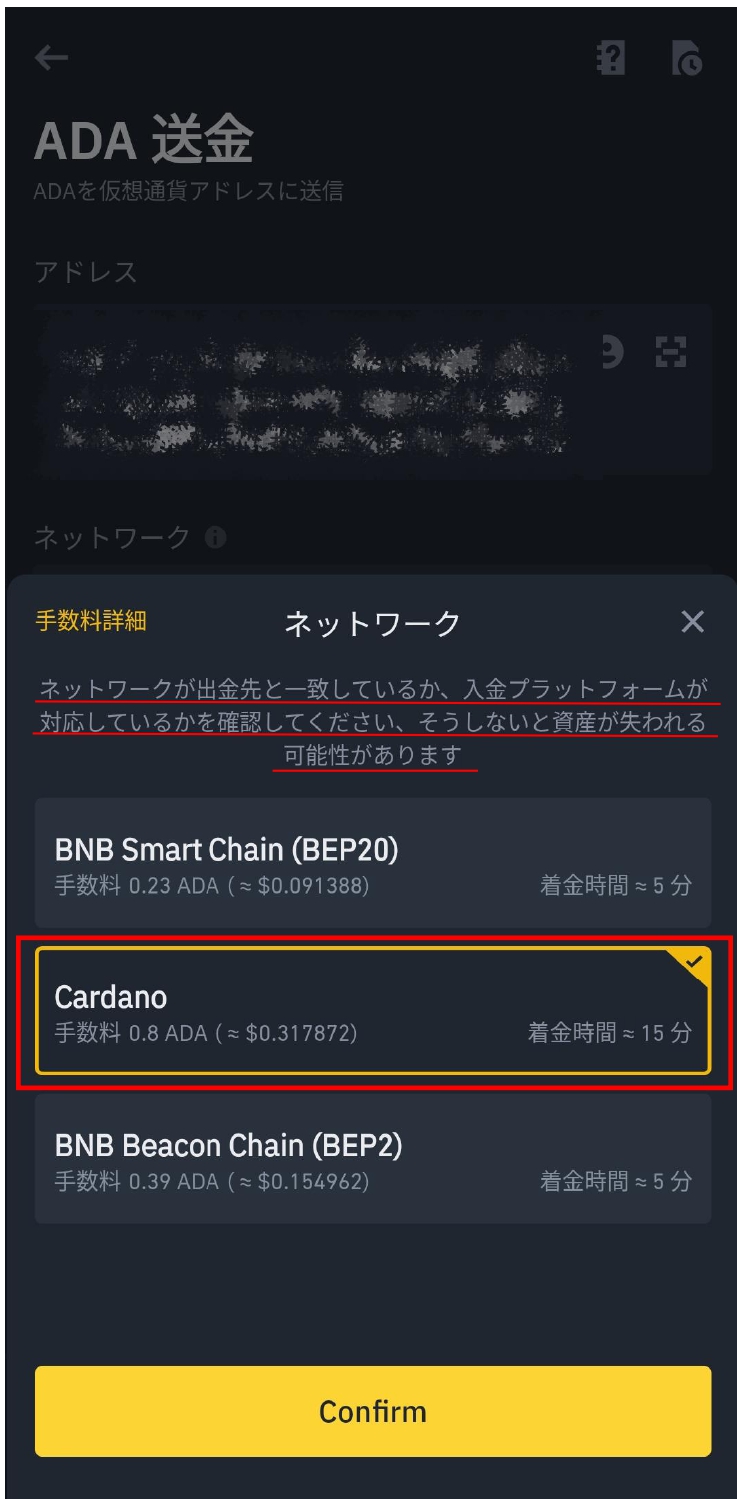
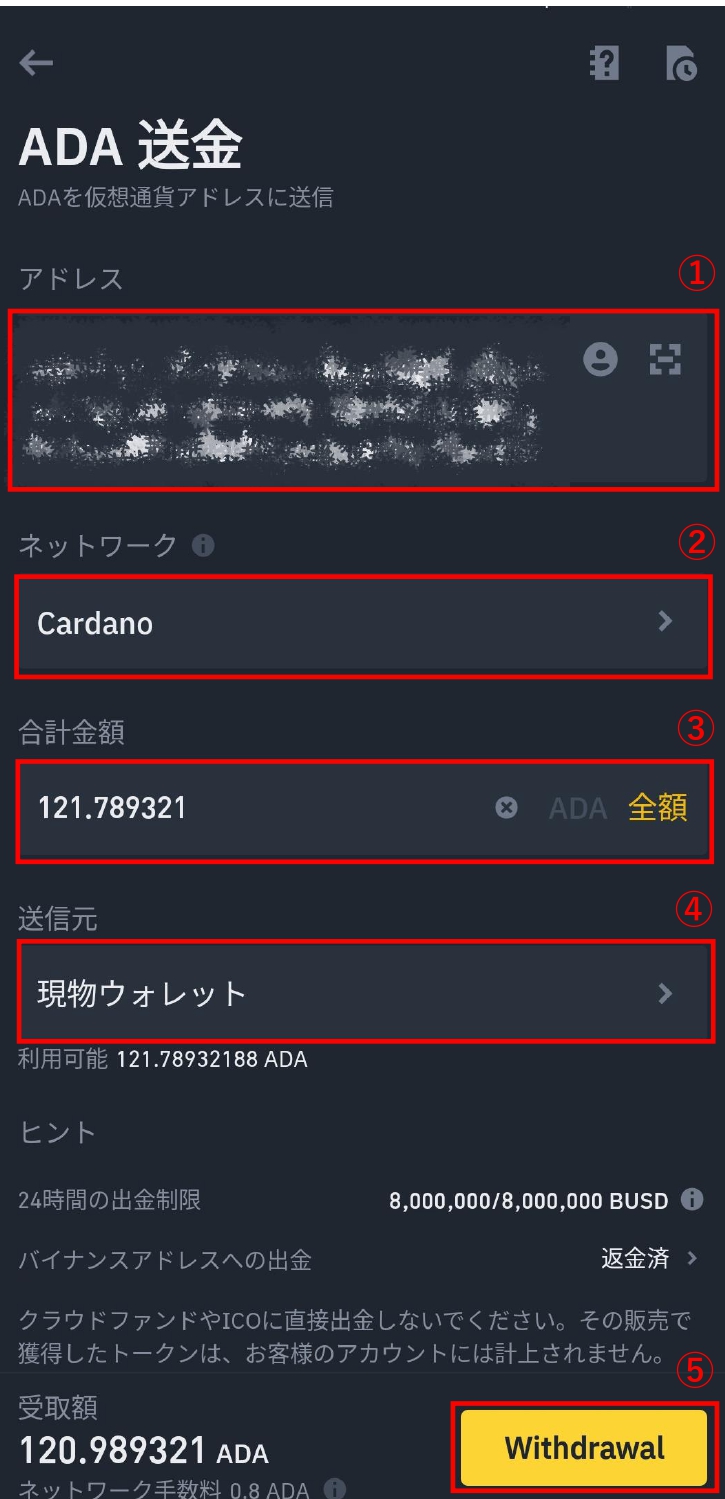
送金する際の各項目を確認する
- ①送金先アドレス
- ②ネットワーク
- ③出金するADAの数量
- ④バイナンスの現物ウォレットか資金調達ウォレットの選択 の確認をして
- ⑤Withdrawl をタップします
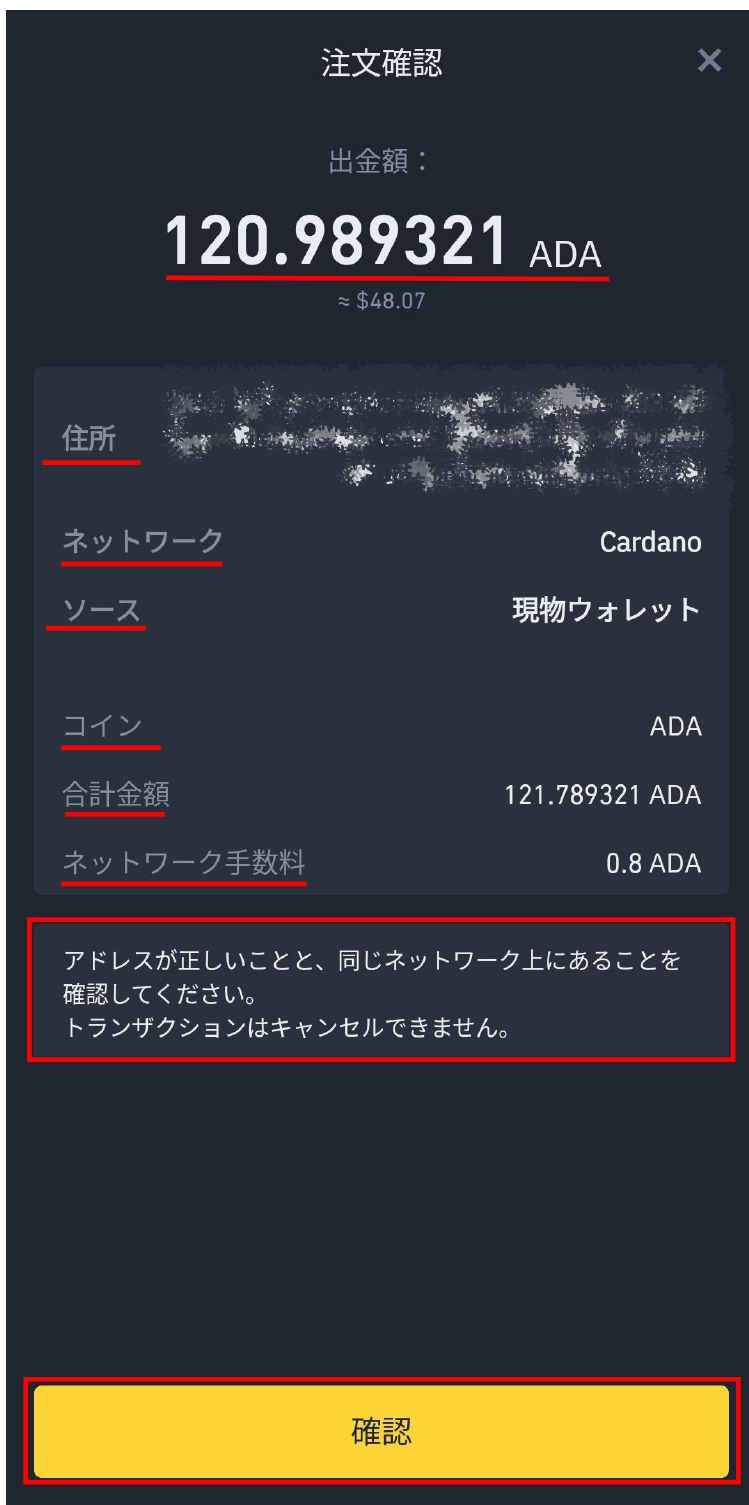
注文確認画面
最終の注文確認画面まできました。
各項目に入力の誤りがないかを再度確認します。
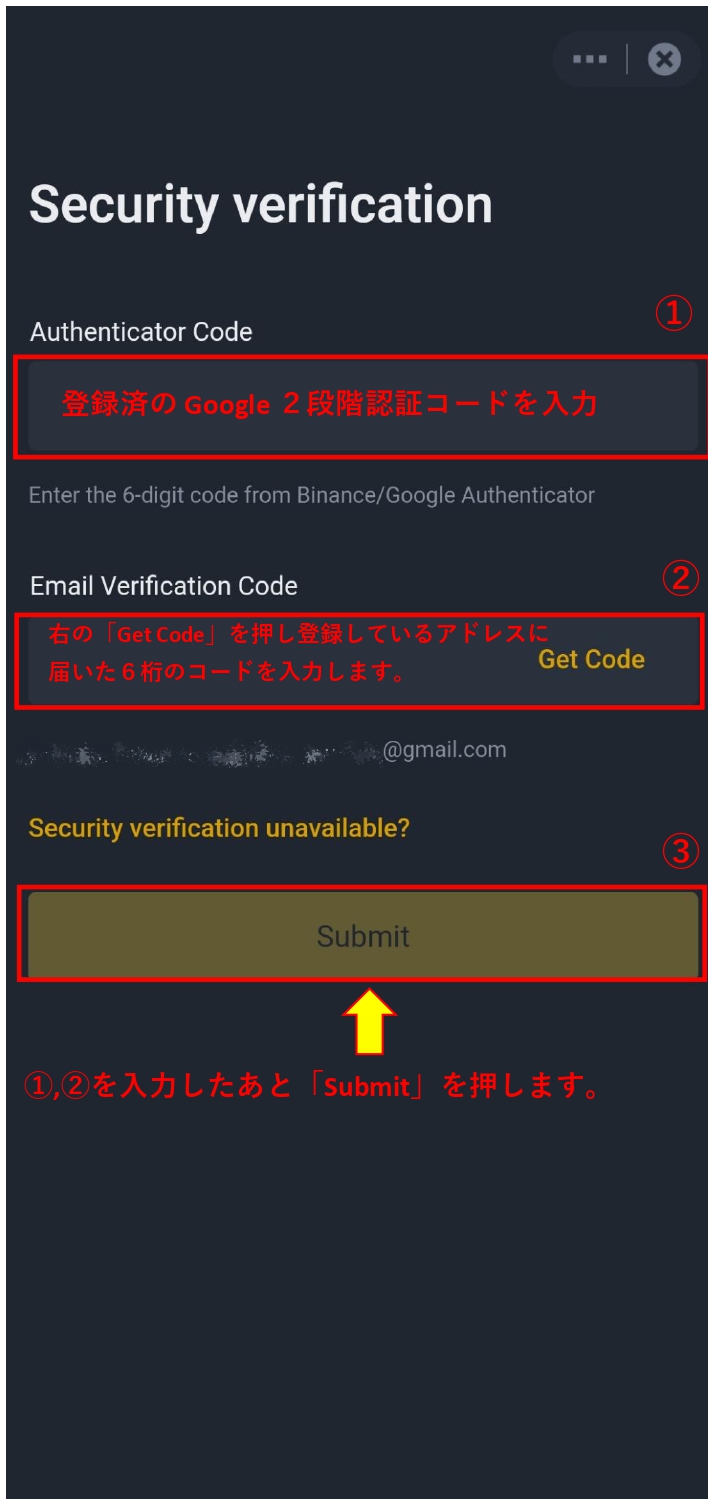
二段階認証などの入力画面へ
- ①グーグル2段階認証コードを入力
- ②「 Get Code 」を押し登録メールアドレスに届いた6桁のコードを入力
- ③「 Submit 」をタップ
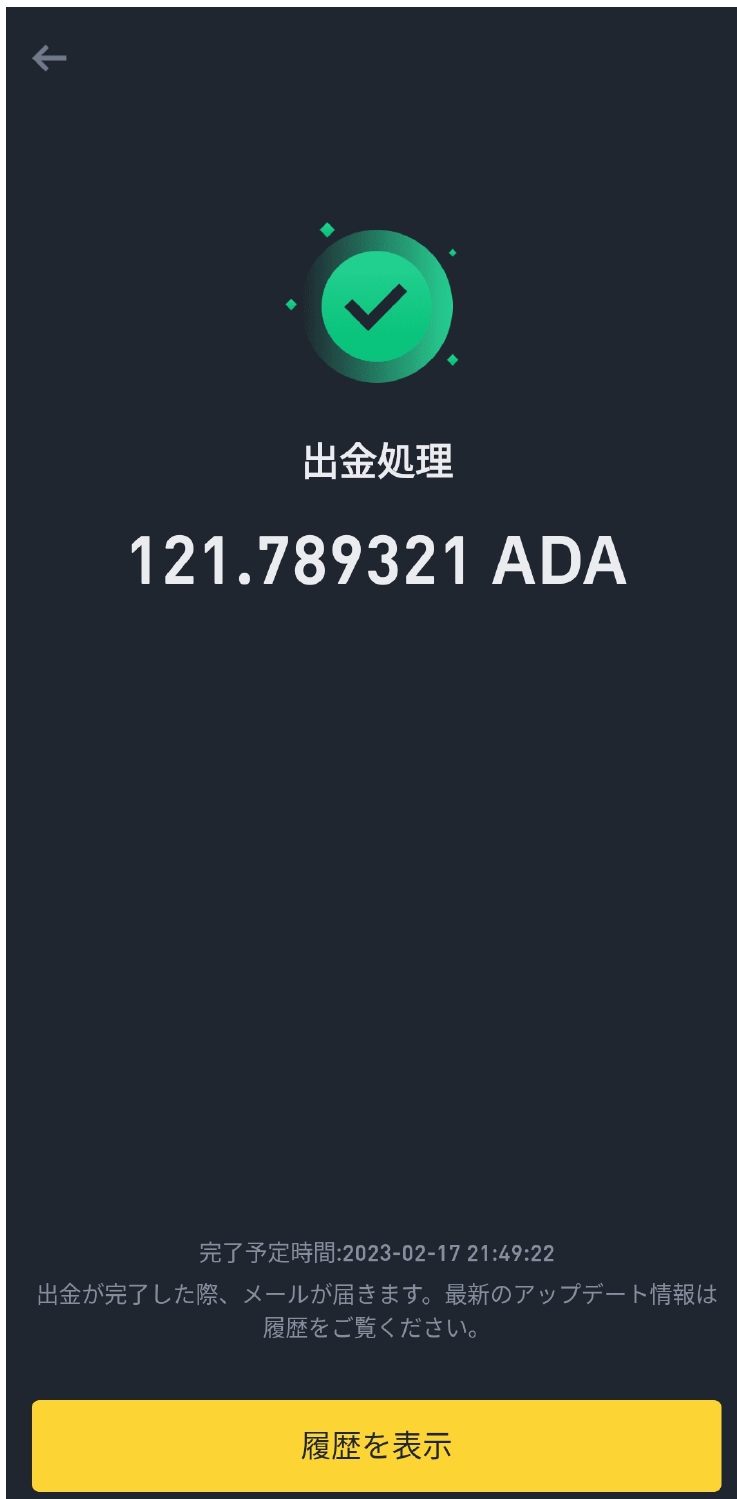
出金処理完了画面
バイナンスからレジャーライブへの出金処理が完了しました。
レジャーライブで届いたエイダを確認する
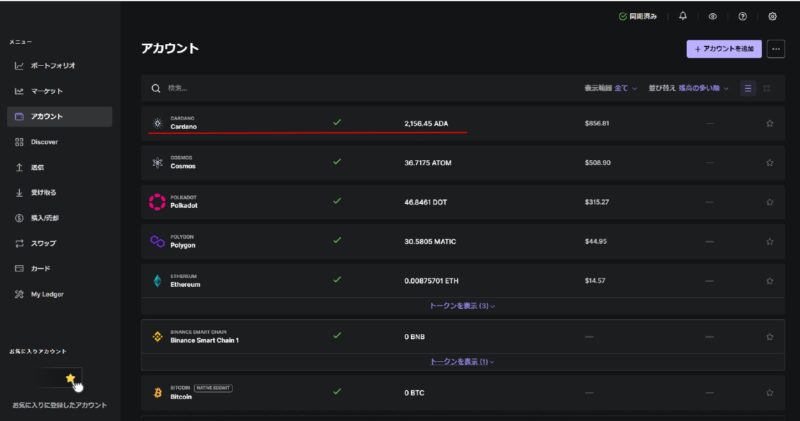
送金前は「 2035 ADA」でしたが「 2156 ADA」に増えています。
送金した「 121 ADA 」がちゃんと反映されています。
ちなみにバイナンスで「 Cardano ネットワーク 」の着金時間が約15分と書かれてありましたが約6分ぐらいで届きました。
ADAは期待している通貨の1つでポテンシャルもかなり高いと思っていますので地道に増やして今後も爆上がりするまでガチホしていきたいと思います。
それではここまで見ていただいてありがとうございました。まいっ太郎でした。
また次の記事でお会いしましょう。

コメント