
最近、暗号資産ってよく
聞くようになったけど
どこで買えるんだろう?

あら、そんなことで悩んでいたのね。
最近私もビットフライヤーの口座を開設して暗号資産を
購入してみたわよ。
(20歳)
でも暗号資産って投資の一種でしょ?
取引所に登録することもハードル
が高そうだし難しそうだよ。
そんなことないわ、とっても簡単よ。
しかも最短で即日、私の場合は
登録から口座開設までにたったの1日でできたわよ。
私が実際に登録したときの
画像を全部使って 1 から順番に説明していくから心配しないで。
(20歳)
そんなに簡単にできるんだね。
それじゃあ僕もやってみる。
それでは解説をお願いします。
口座開設までの大まかな流れ
- ① ビットフライヤーのアプリをインストール
- ② メールアドレスの登録
- ③ 登録したアドレスに届いたメールのリンク先からパスワードや二段階認証の設定をする
- ④ 本人情報の登録
- ⑤取引目的の確認
- ⑥本人確認書類の提出
- ⑦口座開設完了
大まかに上記の7つのステップからなります。
アプリをインストール後、画面の手順に沿って進めていけば難しいことは一切ありません。
さらに登録した際の実際のスクリーンショットの画像を全て載せますので暗号資産初心者の方も安心してビットフライヤーの口座開設ができると思います。
それでは実際の画像付きで1から順番に解説していきます。
ビットフライヤーのアプリをインストール
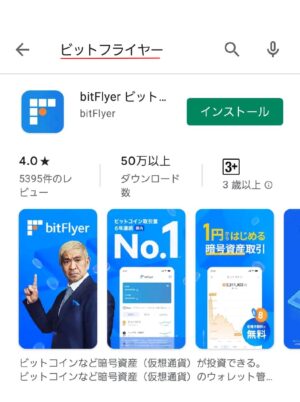
・Appストア、またはPlayストアより「ビットフライヤー」と検索してアプリをインストールします。
メールアドレスの登録
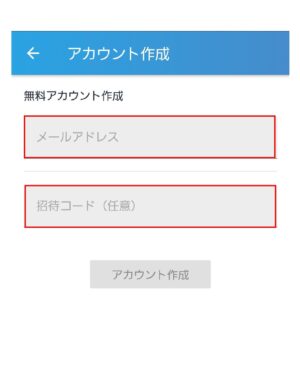
・左下の「アカウント作成」をクリックします。

・登録するメールアドレスや招待コード(任意)を入力します。Gmailなども利用可能です。重要なメールなども届くので取引所専用のアドレスを1つ作っておくと便利です。
ここで招待コード「roifdpmv」を入力してアカウント作成するとおよそ1,500円相当のビットコインがもらえます。ちなみに私「まいっ太郎」ももらえます。ウィンウィンです(笑)
任意ですが宜しければぜひ入力をお願いいたします。泣いて喜びます(笑)
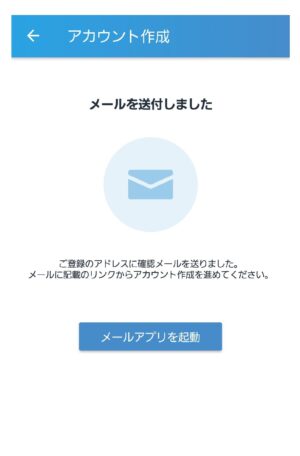
・下記の画面が表示されます。登録したメールアドレスにメールが届きます。
届いたメールのリンク先からパスワードや二段階認証の設定をする
・先程登録したメールアドレスに「アカウント登録確認メール」が届きます。
赤枠で囲まれているURLをクリックし「アカウント登録」を完了させましょう。

・先程のURLをクリックしたあと下記のような画面が表示されます。
これで「アカウント登録」は完了しました。次にパスワードと二段階認証設定へ移ります。

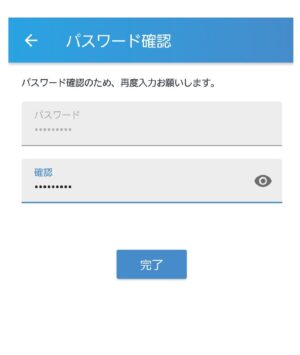
・パスワードを設定します、画面の規程に従い単純でなはい、なるべく強固なパスワードを設定することをオススメします。
※パスワードはノートなどにボールペンなどの消えないもので複数枚に分けて書くのがオススメです。また、適切な保管場所も決めておき絶対に忘れないようにしましょう。

・再度パスワード確認画面に設定したパスワードを入力します。
ちなみに私は元々ビットフライヤーアカウントを持っているので今回は身内のスマホをお借りしてテスト用アカウントとして作成しましたのでパスワードは短めにしています。
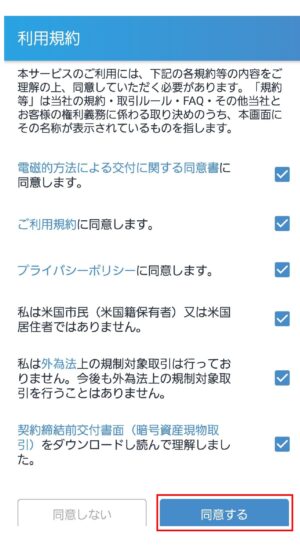
・利用規約をしっかり読んで確認したあとにチェックマークをつけて右下の「同意する」ボタンをクリックします。
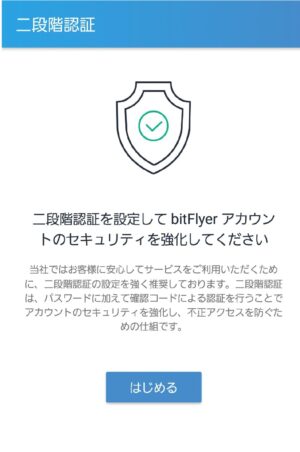
・二段階認証を設定していきます。
※二段階認証とは?
簡単に言うとセキュリティ強化のためにパスワードの他に二重に鍵をかけるイメージです。
登録者本人が設定したメールアドレスやパスワード以外にセキュリティコードを追加することで第三 者が不正にアカウントに入ろうとするのを防ぎます。
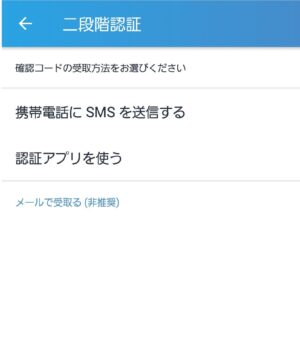
・二段階認証の設定方法を選択します。
3種類ありますが非推奨である「メールで受取る」はなるべく避けて「携帯電話にSMSを送信する」か「認証アプリを使う」のどちらかがオススメです。
・今回はシンプルで簡単な携帯電話にSMS(ショートメッセージ)を送信する方法を選びます。
あとで使っているスマホの電話番号を入力するステップがありますが、この二段階認証を設定することによりお金を出金したいときなどに登録したスマホの電話番号に届くSMSに記載されているコードを入力しないと出金などができなくなる仕組みになります。
つまりこれで先ほど設定したメールアドレスやパスワードに加えセキュリティが高まったということになります。
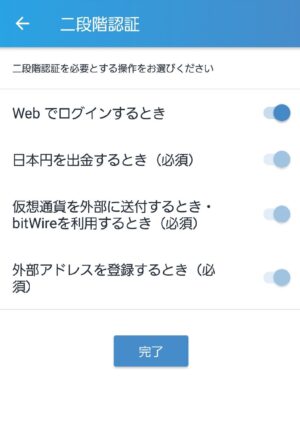
・二段階認証を必要とする操作をオンにします。
一番上の「Webでログインするとき」以外は必須です。セキュリティ強化のために「Webでログインするとき」もオンにすることえおオススメします。
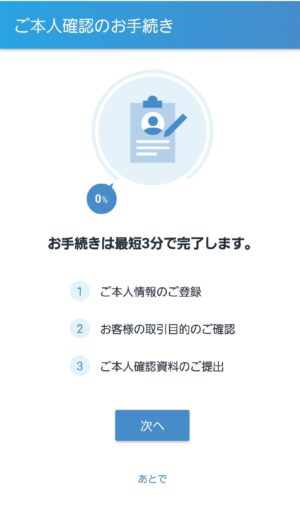
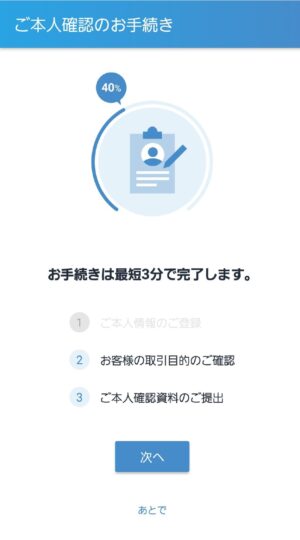
本人確認の手続き
・もう少しで完了です。
- 「ご本人情報のご登録」
- 「お客様の取引目的のご確認」
- 「ご本人確認資料のご提出」の順に進めていきましょう。
ご本人情報のご登録
・「次へ」をクリックして、氏名や生年月日、住所などを入力していきます。
・あとで提出が必要となる「本人確認資料」を用意します。用意した本人確認資料をもとに情報を入力していきます。
ここでは「運転免許証」や「マイナンバーカード」を用意する方が多いかと思います。
資料を手元に用意したら「入力する」をクリックします。
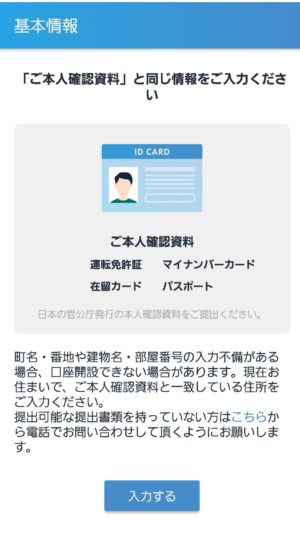
・基本情報の性・名やフリガナ、性別、生年月日を入力していきます。
※「姓・名」は用意した本人確認資料と完全に一致するように入力しましょう。普段使い慣れている旧漢字や新漢字を入力するのではなく本人確認資料と同じ文字です。

・住所を入力します。
※ここでも本人確認資料と同じように住所の文字を一致させましょう。本人確認資料に「1丁目1番地」と書いていればそれに合わせます。「1ー1」など省略しないようにしましょう。
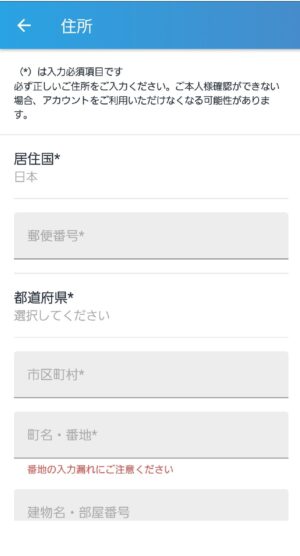
・電話番号を入力します。固定電話番号は任意ですが、携帯電話番号は必須です。

・入力内容の確認をします。誤りがないかしっかり確認しましょう。

取引目的のご確認
「次へ」をクリックして
取引目的の確認を入力していきます。
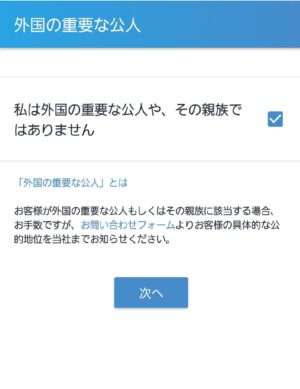
・外国の重要な公人やその親族ではなければチェックをつけて「次へ」をクリックします。
・職業を選択して取引目的に進みます。

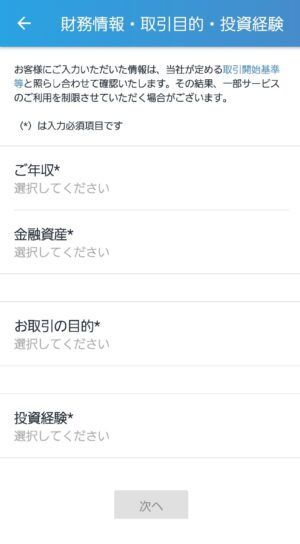
・年収、金融資産、取引目的、投資経験などを選択します。
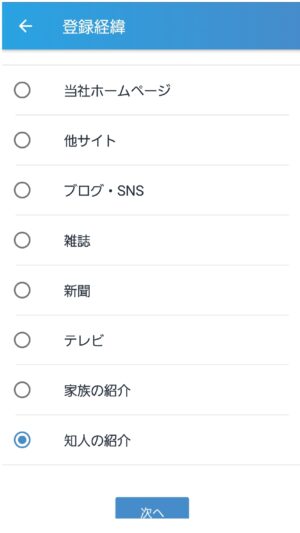
・登録経緯を選択します。
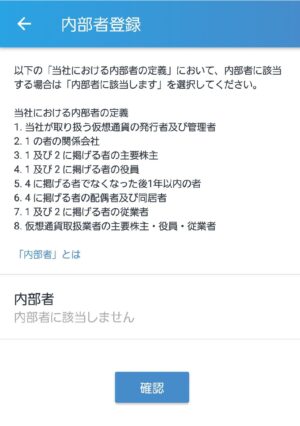
・内部者に該当、不該当かを選択します。
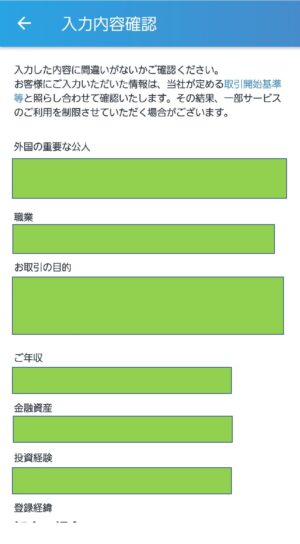
・入力内容を確認します。誤りがないかしっかり確認しましょう。
ご本人確認資料のご提出
最後に本人確認資料を提出します、あと一息です。
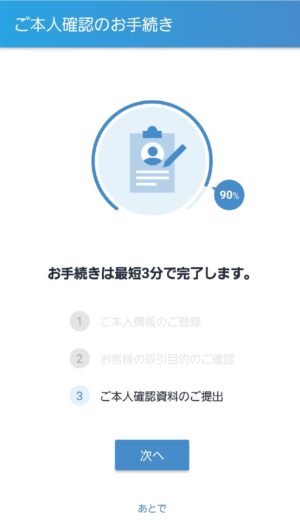
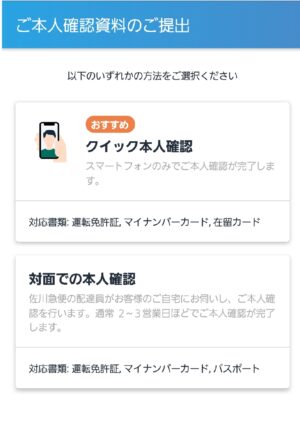
・本人確認資料を提出します。方法は二通りありますが早めに本人確認を済ませたい場合は、
最短即日で確認ができる「クイック本人確認」がオススメです。
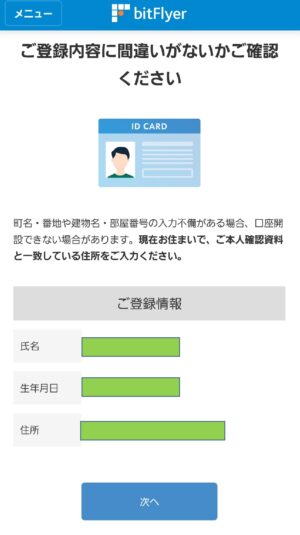
・用意した本人確認資料と先ほど入力を済ませた本人確認情報の姓・名、生年月日、住所に誤りがないか確認して「次へ」をクリックします。
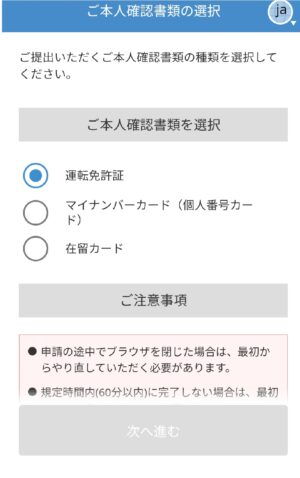
・提出する本人確認資料を選択します。私は運転免許証を選択しました。
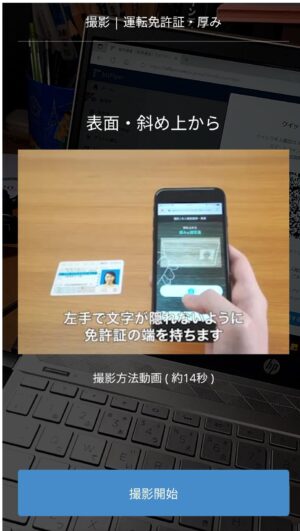
・免許証を表・裏、斜め上から撮影して最後に自分の顔を撮影し提出します。
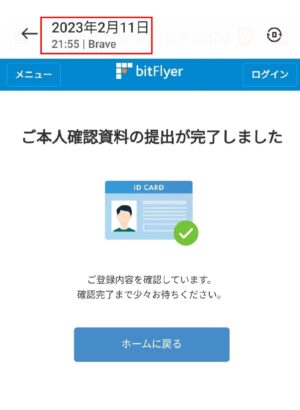
・これで全ての情報の入力と本人確認書類の提出が完了できました。
ちなみに提出完了した曜日と時間は2月11日(土)の21:55でした。
この時間からだとさすがに即日口座開設は難しいかもしれませんが果たしていつ完了するのでしょうか?
手続き完了
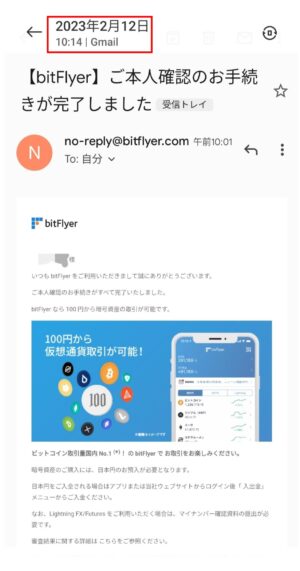
・メールが届き全ての手続きが完了いたしました。
さすがに土曜の夜の21時55分に提出して即日完了とはいきませんでしたが翌日の日曜日の朝の10時には本人確認まで全ての手続きが完了いたしました。
いかがだったかしら?
これで全ての手続きが完了したわよ。
思ってたよりもとても
簡単だったよ、しかもこんなに
早く口座開設ができるなんて
もっと早くやっとけば良かったよ。
これであなたも暗号資産の
売買ができるわね、めでたしめでたし。
ありがとう、よし僕もしっかり
勉強して億り人を目指して頑張るぞ~!
いかがでしたでしょうか?今回はビットフライヤーのアカウント登録と口座開設までの流れを実際の画像を使いながら解説いたしました。今回、身内のスマホをお借りしてアカウント登録と口座開設をしましたが手続する日が土日でもこんなに早く開設できるとは思いませんでした。
次回はビットフライヤーの魅力を紹介していきたいと思います。
ビットフライヤーでアカウント登録、口座開設をして1,500円相当のビットコインをもらう。
「 招待コード roifdpmv 」
ここまで読んでいただき誠にありがとうございました。また次の記事でお会いしましょう。
まいっ太郎でした。
コメント