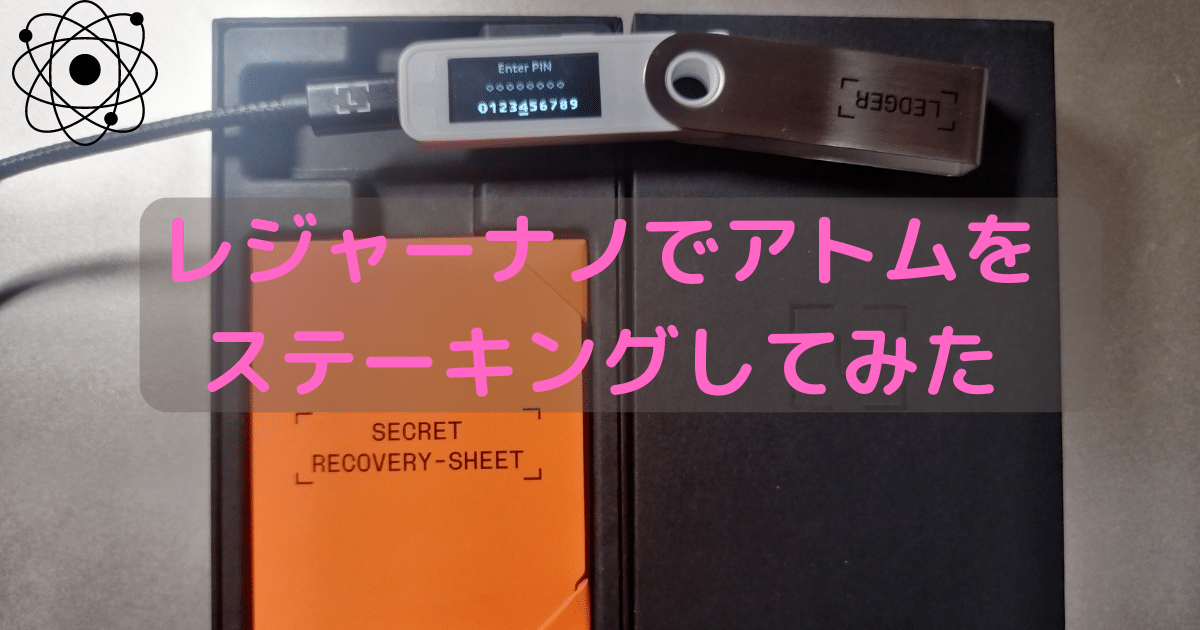
本日は、レジャーナノSプラスを使って、アトム(コスモス)をステーキングする方法を解説していきたいと思います。※レジャーのデバイスを接続してPINは解除したところから始めていきます。
解説画像の画質が少々粗くて見えづらいかもしれません。申し訳ございません。ステーキング報酬申請については後日、別の記事で解説しようと思います。
※以下、文中での「アトム」「コスモス」「Cosmos」は同じ通貨となります。
レジャーライブを開く
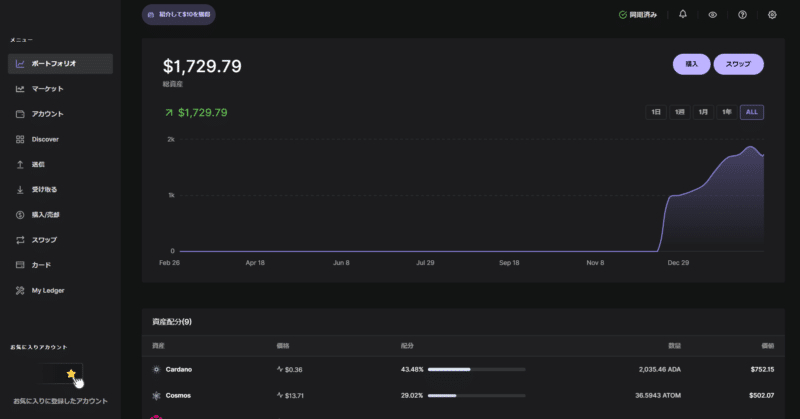
PCデスクトップよりレジャーライブのアプリを開きます。画像はトップ画面です。
メニューの「アカウント」よりCosmosを選択する
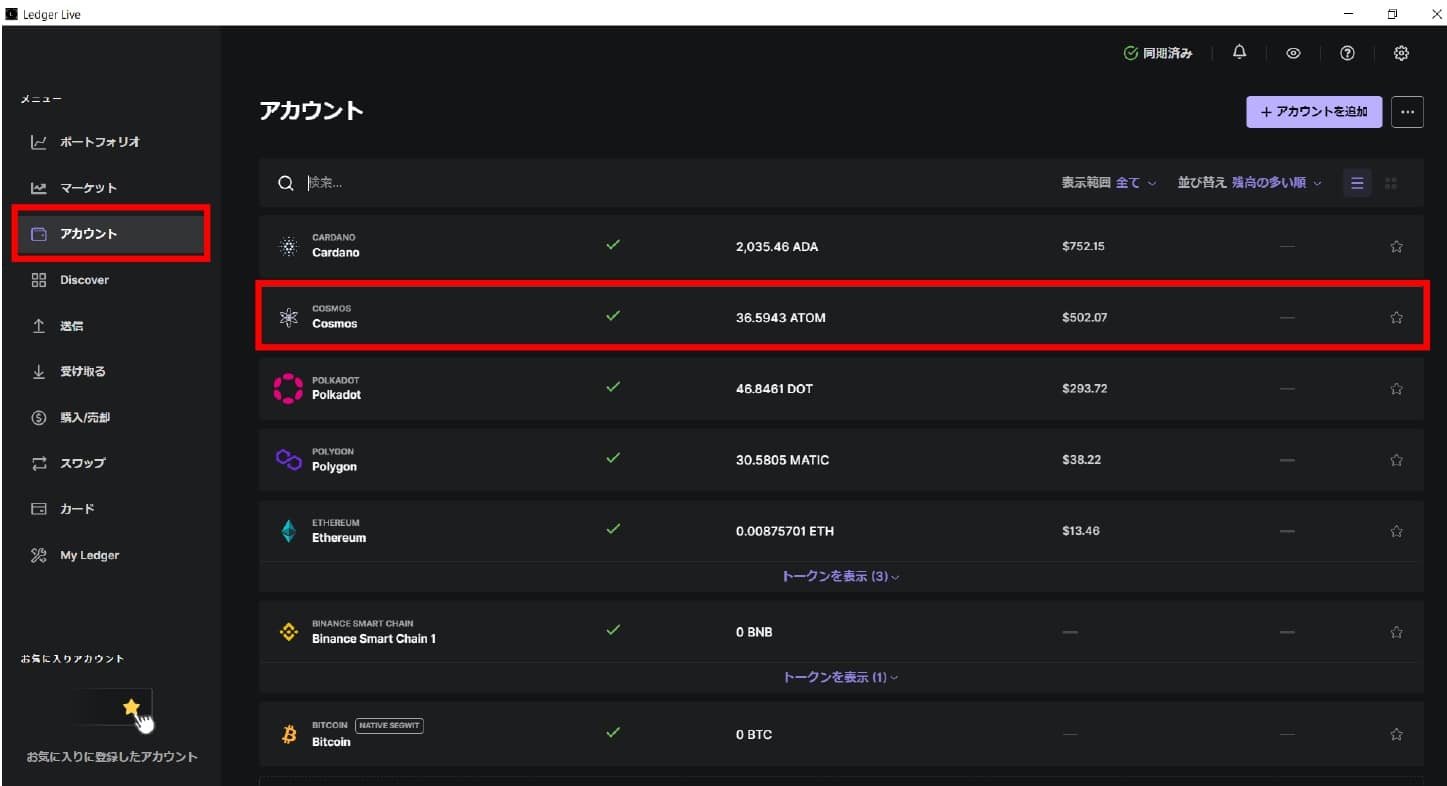
左側の「メニュー」より「アカウント」→「Cosmos」を選択します。
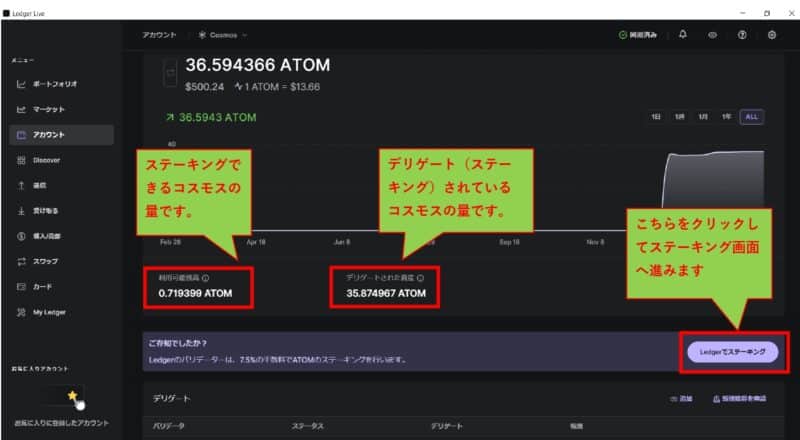
アトムの残高を確認してステーキング画面へ
赤枠の左側が現在利用できるアトムの量です。右側はステーキング(デリゲート)しているアトムの量です。
私は、長期保有する予定なので持っているアトムのほとんどをステーキングしております。
※ちなみにステーキングを解除するのにレジャーライブでは日数を要しますので頻繁に利確や損切を行う方は注意が必要です。
また、ステーキング解除の日数も銘柄によって様々でアトムの場合は解除までの期間が21日となっております。
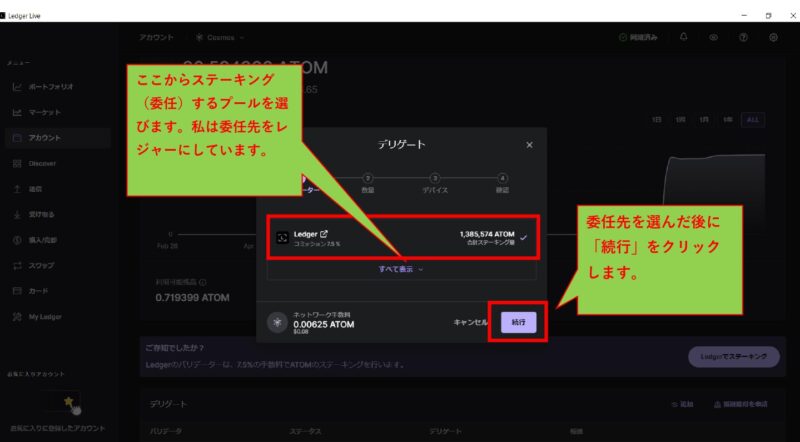
委任するプール(バリデーター)を選択する
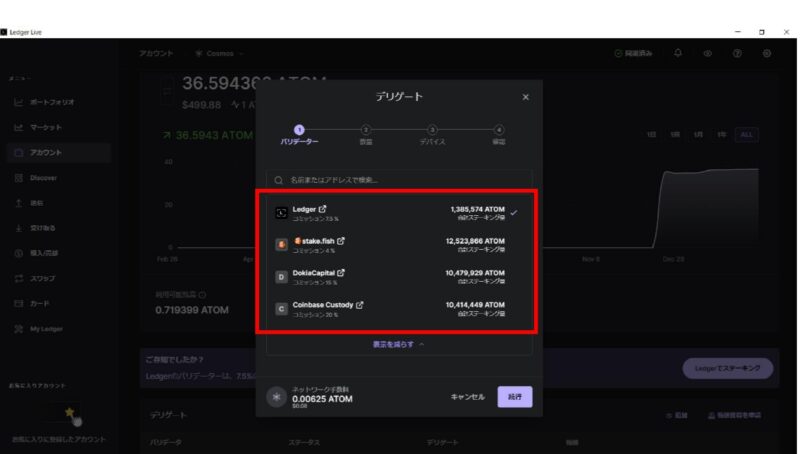
委任する先によって報酬率は様々ですが私はレジャーが運営している委任先でステーキングしています。レジャーの報酬率は年利7.5%です。画像が粗くて見えづらいですが「すべて表示」をクリックすると委任先リストが出てきます。
以下画像が委任先リストになります。
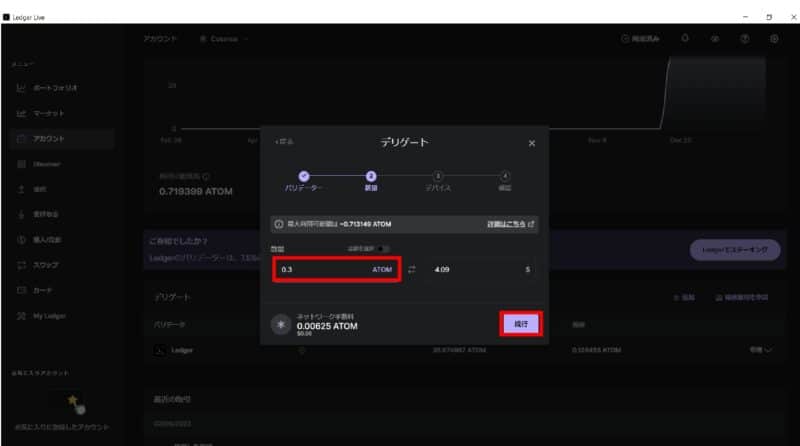
ステーキングするアトムの量を決定する
3枚目の画像で利用可能な残高が約0.7アトムあったので今回は0.3アトム(日本円にして約530円ほど)をステーキングしようと思います。
委任する際のネットワーク手数料が約10円差し引かれます。
ステーキングするの量を入力したら右下の赤枠の「続行」をクリックします。
接続されているレジャーデバイスでアプリを開くことを承認する
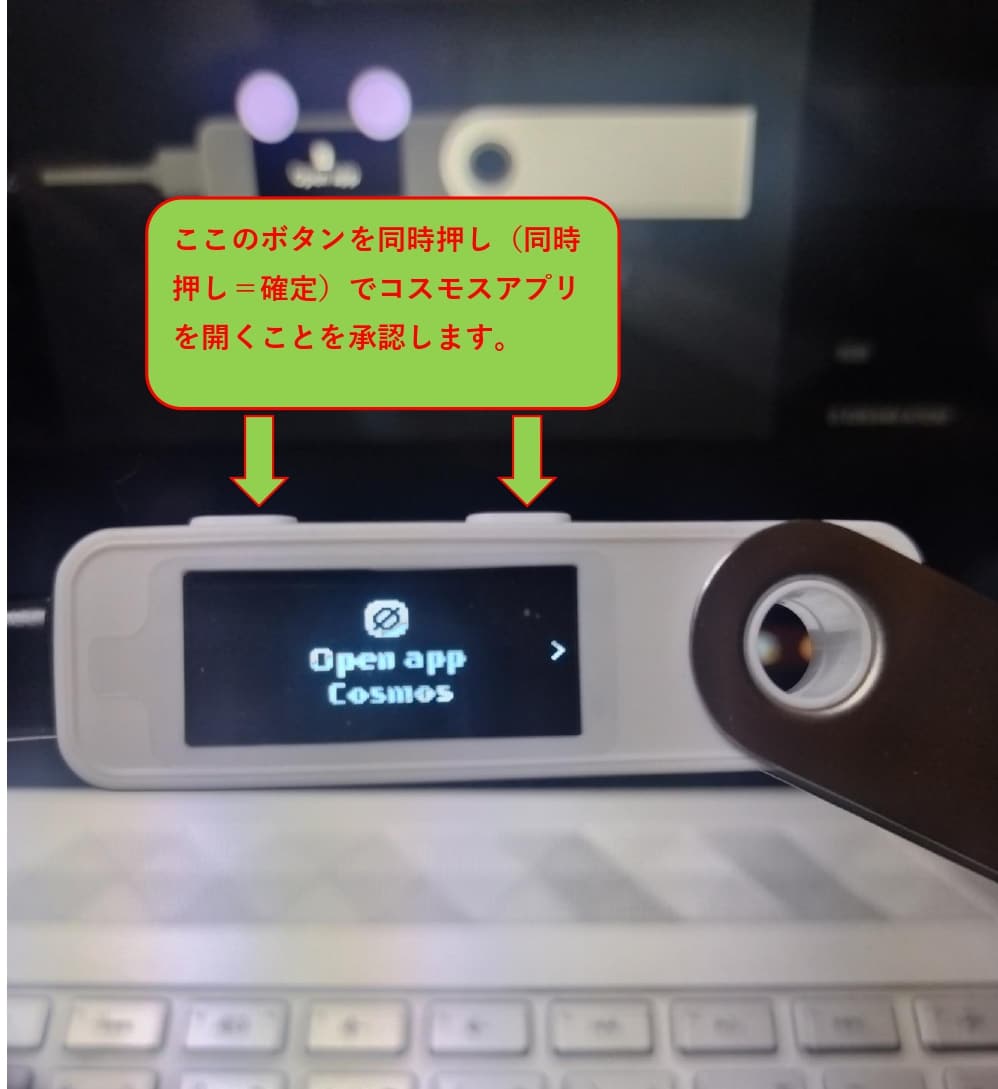
先ほどの「続行」をクリックしたあと、PC画面ではこのようにデバイスでCosmosアプリを開くという表示が出てきます。

デバイスの画面では以下のように自動的に「Open app Cosmos」と出てくるのでデバイスの上部についている左右のボタンを同時押しすることでコスモスアプリを開くことを承認します。
ちなみにレジャーデバイスはシンプルに左右のボタンだけしかついておらず左右どちらか片方のボタンを押すことで選択、両方のボタンを同時押しで確定のような操作性になっております。
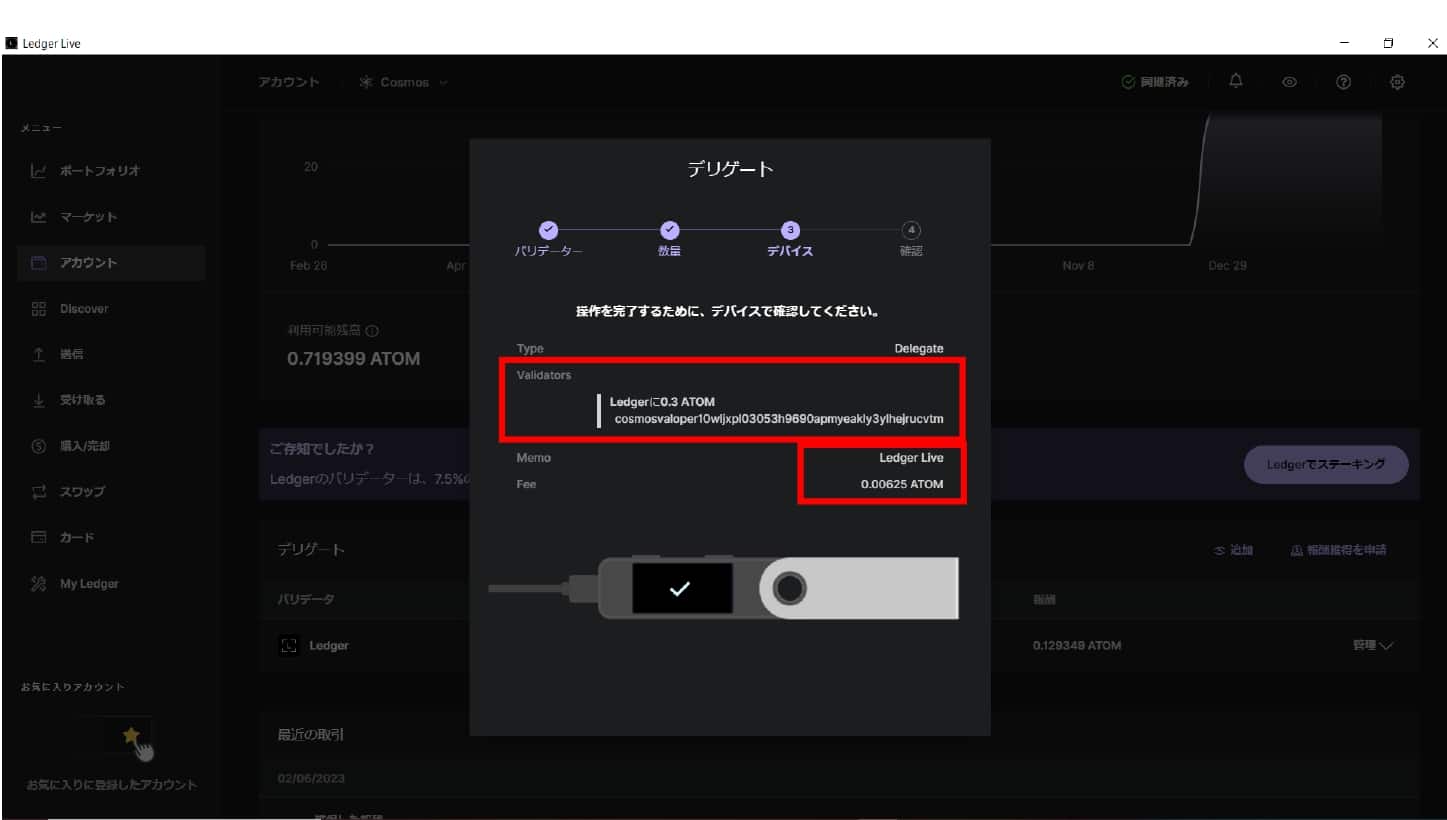
トランザクションと手数料の確認画面
上の赤枠は委任先のトランザクションになります。トランザクションはデバイスの画面でも出てきます。
右下の赤枠は差し引かれる手数料です。先ほどの画像でも確認しましたが約10円差し引かれます。
デバイスの画面上でも左右のボタンを使いトランザクションと手数料を確認します。
念のためですがPC上に表示されているトランザクションと手数料がデバイスの画面と一致していることをしっかり確認しましょう。
レジャーデバイスで承認ボタンを押す
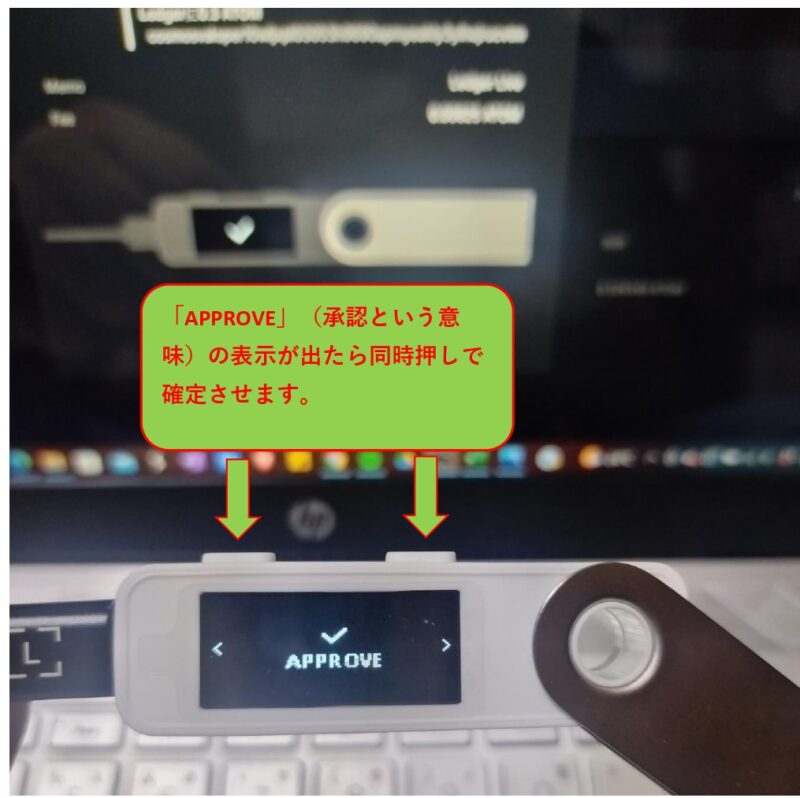
レジャーデバイスでトランザクションとネットワーク手数料を確認したあと
「APPROVE」という表示が出るまで右ボタンを押していきます。
「APPROVE」のところで左右のボタンを同時押しして処理を確定します。
正常にステーキングが完了
正常に完了しました。ちなみにこの一連の操作でステーキングが失敗という表示になったことは一度もありません。レジャーデバイスとアプリのレジャーライブの操作性はなかなか直感的で予想以上に使いやすいなあといった印象です。

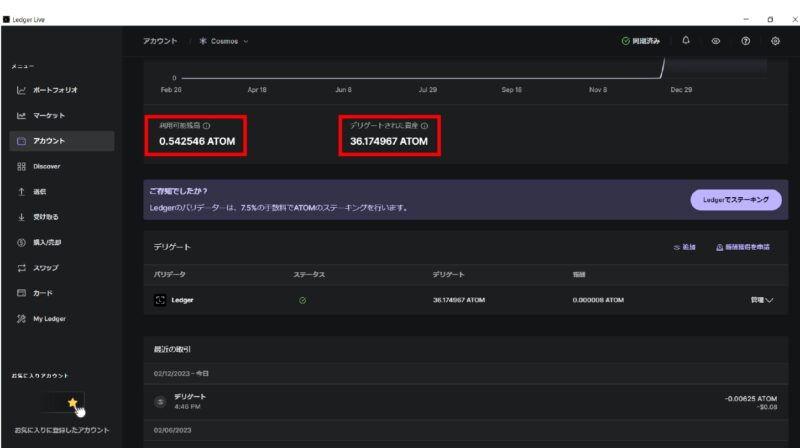
最後にステーキングされたアトムの残高を確認
ステーキングが完了したあと右の赤枠のステーキングされたアトムの量が3枚目の画像と比べてちょうど0.3枚増えています。
いかがでしたでしょうか?ここまでレジャーナノSプラスとレジャーライブを使ってのアトムのステーキングの方法を解説いたしました。意外とシンプルだったんじゃないでしょうか?
次は、報酬申請の流れを解説したいと思います。
ここまで読んでいただき誠にありがとうございました。
まいっ太郎でした。

コメント